Cómo fijar pantalla con Xuper TV y salir cuando tú quieras
November 2, 2026 (2 weeks ago)
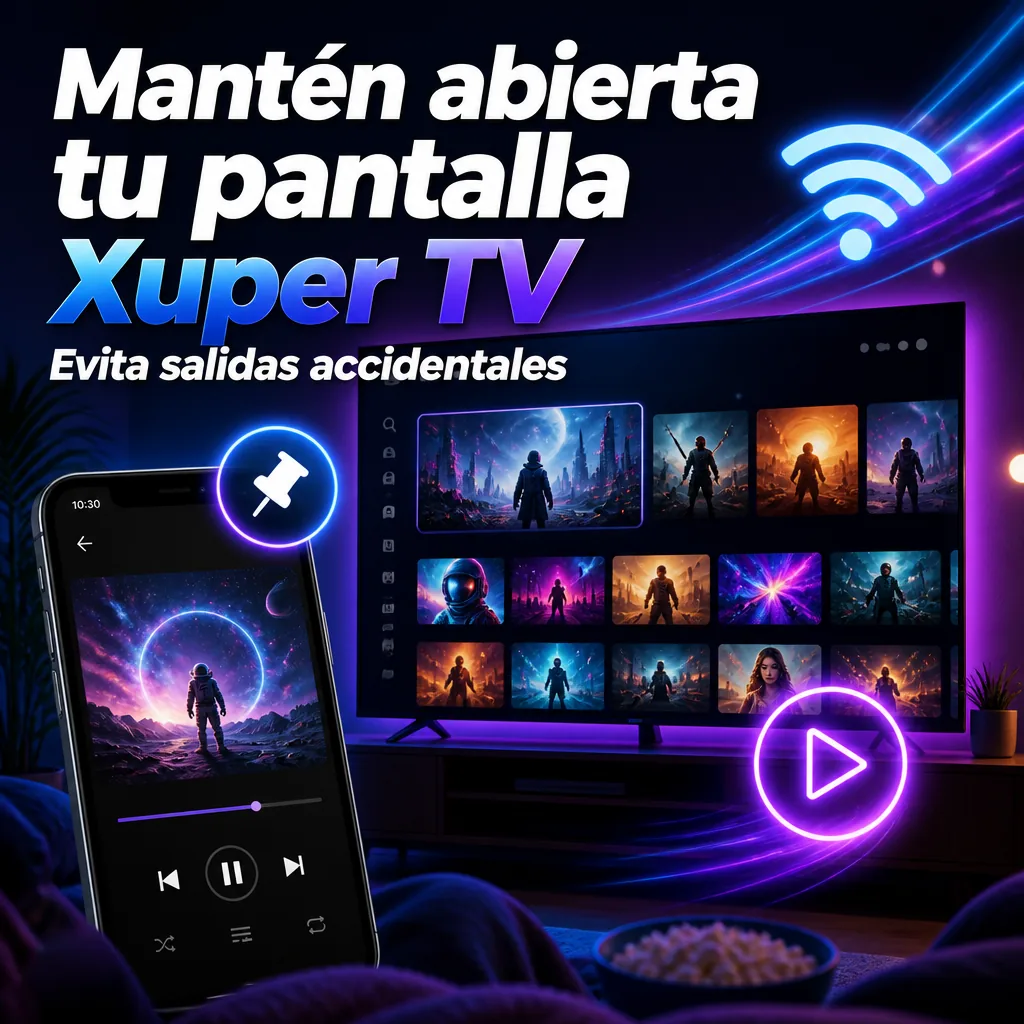
Estás viendo una serie, rozas un botón de navegación y terminas fuera de Xuper TV justo cuando menos querías interrumpirla. Si te ha pasado, fijar pantalla con Xuper TV puede ayudarte a reducir esas salidas accidentales mientras disfrutas del contenido.
La fijación de pantalla de Android permite mantener una aplicación en primer plano. Pero no se trata solo de activarla: también conviene aprender cómo salir cuando tú quieras. Así puedes usarla con tranquilidad y volver al resto de tu dispositivo sin confusiones.
Qué significa fijar pantalla con Xuper TV
Fijar pantalla con Xuper TV significa usar una función de Android que mantiene la aplicación en primer plano y restringe el cambio a otras aplicaciones. Mientras la fijación esté activa, no podrás salir de Xuper TV de la manera habitual para abrir otra app. Esa restricción se mantiene hasta que desactives la fijación mediante el método que corresponda a tu dispositivo.
La fijación pertenece al sistema Android, no a Xuper TV. Tampoco congela la imagen ni convierte la pantalla en una superficie sin respuesta. Dentro de la aplicación puedes seguir usando los controles de reproducción y tocando las opciones disponibles. Por eso, fijar la pantalla no equivale a bloquear todos los toques: limita la salida de la app, pero permite interactuar con ella.
Dónde puedes encontrar esta opción
La opción para fijar pantalla con Xuper TV depende del sistema y del fabricante, no de la aplicación. Suele encontrarse en teléfonos y tabletas Android, aunque su nombre y ubicación pueden variar. En equipos para televisión, su presencia debe comprobarse en cada modelo.
| Dispositivo | Disponibilidad | Qué revisar |
|---|---|---|
| Teléfono Android | Suele incluirse | Seguridad y ajustes adicionales |
| Tableta Android | Suele incluirse | Seguridad y nombre de la función |
| TV box | No está garantizada | Sistema y documentación del fabricante |
| Android TV | No debe suponerse | Ajustes disponibles en el equipo |
| Fire TV | No debe suponerse | Opciones propias del sistema |
Los apartados de seguridad, privacidad o ajustes adicionales son lugares habituales donde buscar, pero no existe una ruta universal. El control remoto no garantiza compatibilidad con la fijación ni con las acciones necesarias para salir. Que un equipo permita reproducir Xuper TV no significa que también permita fijar su pantalla.
Activa la fijación en los ajustes de Android
Antes de fijar pantalla con Xuper TV, activa la función en los ajustes del dispositivo. El nombre y la ubicación pueden variar según el fabricante y la versión de Android.
- Abre Ajustes en tu dispositivo. Para este paso no necesitas entrar en Xuper TV.
- Usa el buscador de Ajustes, si está disponible. Escribe términos como fijar aplicación, fijación de pantalla o anclar pantalla.
- Si no aparece un resultado, revisa las secciones de Seguridad o Privacidad y sus opciones adicionales. La ruta no es idéntica en todos los equipos.
- Entra en la opción correspondiente, si aparece, y lee la descripción para confirmar que permite mantener una aplicación en pantalla.
- Activa el interruptor de fijación. Si tu dispositivo muestra instrucciones, revísalas antes de continuar.
- Busca una opción como Solicitar PIN para desanclar o pedir desbloqueo al salir y actívala si está disponible. Si te solicita configurar un bloqueo, elige PIN, patrón o contraseña.
Esa credencial corresponde al bloqueo de tu dispositivo, no al acceso a Xuper TV. Asegúrate de recordarla antes de usar la fijación.
Fija Xuper TV desde las aplicaciones recientes
Para fijar pantalla con Xuper TV, empieza con la aplicación abierta y usa la vista de aplicaciones recientes de Android. El nombre del comando puede variar según el dispositivo.
- Abre Xuper TV y espera a que cargue su pantalla principal. Puedes quedarte ahí, no necesitas reproducir un canal, una película o una serie para continuar.
- Si usas navegación con botones, toca el botón de aplicaciones recientes. Suele tener forma de cuadrado o de tres líneas, según el fabricante.
- Si usas gestos, desliza desde el borde inferior hacia arriba y mantén el dedo un momento. Suéltalo cuando aparezcan las tarjetas de las aplicaciones abiertas.
- Busca la tarjeta de Xuper TV. Toca el icono de la aplicación que aparece sobre ella, no la vista previa, para abrir su menú.
- Elige Fijar cuando esa opción esté disponible. En algunos equipos puede aparecer con un nombre parecido, como Fijar aplicación.
- Lee el aviso de Android antes de confirmar. Identifica y recuerda el método que indica para salir de la fijación. Confirma solo cuando lo tengas claro.
Al terminar, Xuper TV quedará en primer plano con la fijación activa.
Desactiva la fijación y vuelve a usar tu dispositivo
Para dejar de fijar pantalla con Xuper TV, usa la combinación de salida que corresponda a tu navegación. Da prioridad a la indicación que muestre Android, porque puede variar según el equipo.
- Comprueba si tu dispositivo muestra tres botones de navegación o utiliza gestos. Si Android presenta una instrucción para quitar la fijación, sigue esa indicación.
- En muchos equipos con tres botones, mantén presionados Atrás y Recientes al mismo tiempo hasta que termine la fijación. No basta con tocarlos brevemente.
- En equipos compatibles con navegación por gestos, desliza desde el borde inferior hacia arriba y mantén el dedo sobre la pantalla, siguiendo la indicación del sistema.
- Si aparece la pantalla de bloqueo, introduce la credencial del dispositivo que solicite Android, como tu PIN, patrón o contraseña. Es la del equipo, no una contraseña de Xuper TV.
- Una vez completada la salida, comprueba que puedes abrir Inicio o cambiar a otra aplicación. Esto confirma que la fijación actual terminó.
- Si además quieres deshabilitar la función, abre Ajustes, busca la opción de fijación de pantalla y desactívala.
Quitar la fijación actual no deshabilita la función: seguirá disponible para otra ocasión mientras permanezca activada en Ajustes.
Haz una prueba corta antes de empezar a ver contenido
Antes de fijar pantalla con Xuper TV, haz una prueba breve sin otras personas esperando. Así podrás revisar todo con calma.
- Credencial: asegúrate de recordar el PIN, patrón o contraseña del dispositivo antes de empezar.
- Fijación: abre Xuper TV y fija su pantalla para comprobar que la opción funciona.
- Comprobación: prueba los controles de navegación y confirma que no cambias de aplicación por accidente.
- Salida: practica cómo quitar la fijación y desbloquear el dispositivo si te lo solicita.
Después, ajusta el volumen y comprueba la reproducción antes de acomodar el equipo. Deja los controles a tu alcance.
Preguntas sobre lo que bloquea la fijación
¿Impide tocar los controles del video?
No. Al fijar pantalla con Xuper TV, mantienes la aplicación en primer plano, pero no bloqueas la pantalla táctil. Los controles del reproductor siguen respondiendo, así que otra persona podría pausar el video o cambiar lo que está viendo dentro de la aplicación.
¿Evita que la pantalla se apague?
No, la fijación no modifica el tiempo de apagado configurado en tu dispositivo. Que la pantalla permanezca encendida durante la reproducción depende del comportamiento del reproductor y de los ajustes de Android, no de mantener la aplicación fijada. Si se oscurece o se apaga, revisa esos ajustes por separado.
¿Reemplaza un control parental?
No, porque mantener Xuper TV en primer plano no restringe el contenido accesible dentro de la aplicación. La persona que use el dispositivo puede seguir explorando canales, películas y series disponibles. Si lo compartes con un menor, no tomes la fijación como un filtro de contenido ni como sustituto de tu supervisión.
Preguntas si no encuentras la opción o no puedes salir
¿Qué hago si no aparece Fijar?
Busca en los ajustes de Android términos como fijación de pantalla o anclar aplicación, porque el nombre y la ubicación pueden cambiar según el fabricante. Si no encuentras nada, consulta el manual o la ayuda de tu modelo para confirmar si incluye esta función. Para fijar pantalla con Xuper TV, necesitas que el sistema del dispositivo permita hacerlo.
¿Qué reviso si el gesto para salir no funciona?
Primero identifica si tienes activa la navegación por gestos o por botones, ya que la forma de salir puede ser distinta. Revisa la indicación que muestra Android al fijar la aplicación y compárala con las instrucciones del fabricante. Haz el movimiento o la pulsación indicada con calma y, si aparece el bloqueo de seguridad, introduce tu método de desbloqueo.
¿Puedo hacerlo con el control remoto del televisor?
No des por hecho que la fijación funciona en Android TV, Fire TV o tu TV box. Poder manejar Xuper TV con el control remoto no confirma esa compatibilidad. Revisa los ajustes y las instrucciones del fabricante para comprobar si existe y cómo salir usando el control.
Antes de prestar tu pantalla a otra persona
¿Vas a prestar tu dispositivo para que alguien vea contenido un rato? Recuerda que fijar pantalla con Xuper TV no oculta lo que hay dentro de la aplicación. La otra persona puede recorrer sus categorías, usar la búsqueda o consultar los favoritos que tengas guardados, aunque no salga de Xuper TV.
Antes de entregarlo, revisa qué dejas a la vista y decide si te parece bien compartir ese acceso. Si lo usa un menor o necesitas limitar lo que consulta, supervisa su uso. La fijación sirve para mantener la aplicación en pantalla, no como garantía de privacidad ni de seguridad completa.
Quédate en Xuper TV sin perder el control de la salida
Para fijar pantalla con Xuper TV, activa la función en los ajustes de Android, abre la app y fíjala desde recientes. Luego practica cómo salir con los botones o el gesto que indique tu dispositivo. Sin prisas.
¿Todavía no la tienes? Puedes descargar Xuper TV desde la página de inicio.
Descarga la app desde el inicio y haz una prueba breve en tu dispositivo antes de fijarla durante una sesión de reproducción.
Sigue leyendo
Recomendado Para Ti